Bitwar DataRecoveryソフトウェアを調整する
この記事では、Bitwar Data Recoveryが提供する詳細設定を構成する方法について説明します。
メインインターフェイスの右上隅には、複数のオプションがある「詳細」アイコンがあります。「高級設置」は、構成に必要なものです。
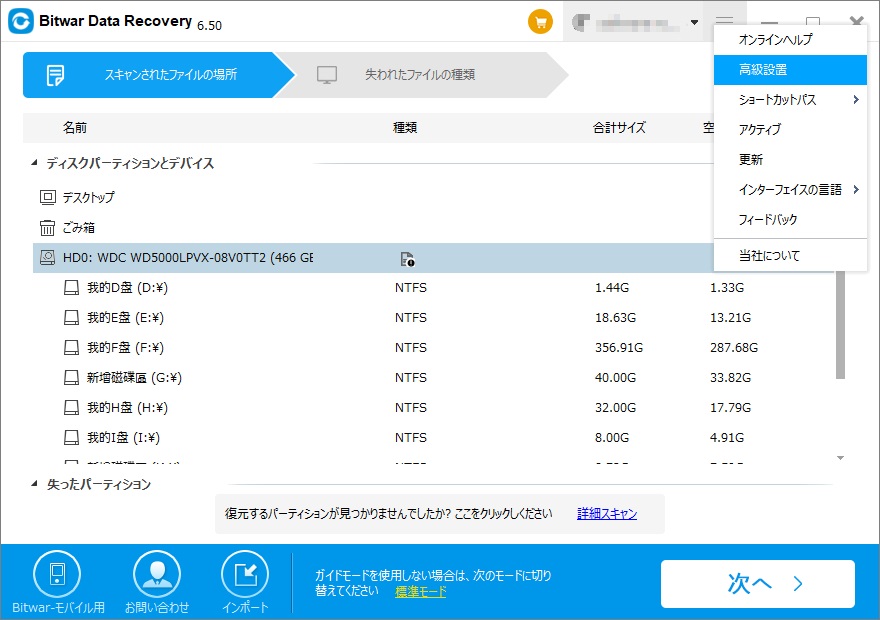
[高級設置]をクリックすると、設定ウィンドウが表示されます。スキャン設定、インターフェース設定、その他の設定の3つの設定部分が表示されます。
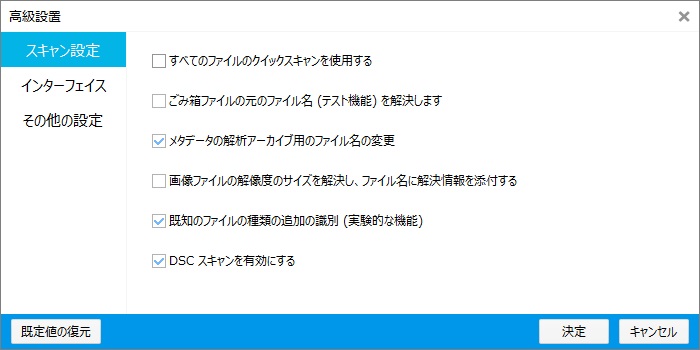
スキャン設定
スキャン設定セクションには6つのオプションがあります。
1.すべてのファイルのクイックスキャンを使用する:これを有効にすると、ツールは削除されていないデータを含むすべてのデータをスキャンできます。非表示のデータが見つからないユーザーは、このオプションのチェックを外すことができます。
2.ごみ箱ファイルの元のアァイル名(テスト機能)を解決します。レスキューされたデータは、削除される前に元の名前を取得します。(ごみ箱の復元のみ対応)
3.メタデータの解析アーカイプ用のプァイル名の変更:一部のタイプのリカバリ(.txtや.docなど)では、タイトルの名前が変更されます(ディープスキャンのみがサポートされます)。
4.画像ファイルの解像度のサイズを解決し、ファイル名に解決情報を添付する:このオプションは、画像解像度を画像ファイル名に追加します。スキャン後に表示されます。(ディープスキャンのみがサポートされています)。
5.既知のアァイルの種類の追加の識別」(実験のな機能):有効にすると他の種類のデータもスキャンされますが、スキャン速度が遅くなり、無駄なデータが多く見つかる場合がありますので、ご注意ください。
6.DSC スキャンを有効にする:ディスクがDSCスキャンをサポートしている場合は、それを有効にできます。これにより、2回目または3回目のスキャンでさらにデータを見つけることができます。
詳しくは、「Bitwar Data Recoveryソフトウェアを調整する」をご参照ください。


评论
发表评论