解決策「リムーバブルディスクにディスクを挿入してください」
ペンドライブ、USBストレージ、またはSDカードを使用しているときに、「リムーバブルディスクにディスクを挿入してください」というメッセージが表示される場合があります。 この記事では、このエラーの解決策について説明します。ステップバイステップのチュートリアルに従って、無料のディスクデータ復元ソフトウェアを使用してこのエラーを修正できます。
「リムーバブルディスクにディスクを挿入してください」の5つの一般的な原因
「リムーバブルディスクにディスクを挿入してください」は、WindowsまたはMacシステムでよくあるエラーの1つです。 実際、このエラーには5つの一般的な原因があります。
1.低品質のメモリ、メモリメーカーは不良セクターを含む可能性のある低品質のチップを使用する場合があります。
2.メモリカード、USBフラッシュドライブをまだ読み書きしている間に取り外すなどの不適切な操作。
3.ドライブ文字の競合。 他のドライブまたはパーティションには、USBドライブと同じドライブ文字があります。
4.セーフモードのUSB。 USBファームウェアがコントローラーによってロードされませんでした。
5.不良セクターまたは物理的な損傷。
「リムーバブルディスクにディスクを挿入してください」というエラーが発生している間はどうなりますか?
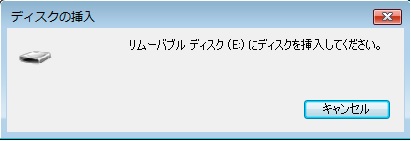
ドライブのプロパティを確認すると、USBドライブに0バイトと表示されます。これは、Windowsシステムが実際のストレージ容量を検出できないことを意味します。 さらに、デバイスマネージャーをチェックして、このUSBドライブをフォーマットしようとすると、Windowsがフォーマットエラーを完了できなかったというプロンプトが表示されます。
残念ながら、このような状況が発生すると、写真、ドキュメント、ビデオ、オーディオ、アーカイブファイルなどの重要なデータが永久に失われる可能性があります。 ただし、良いニュースは、このエラーを修正してからデータを復元する機会がまだあるということです。
「リムーバブルディスクにディスクを挿入してください」ソリューション
解決策1:ドライブ文字を割り当てる
1.コンピュータを起動し、Windowsで管理者アカウントとしてログインします。
2.フラッシュドライブをUSBポートに挿入します。 [コンピューター]を右クリックして[管理]を選択し、[ディスクの管理]をクリックします。
3. USBディスクを見つけて右クリックし、ディスクの管理で[ドライブ文字とパスの変更]を選択します。
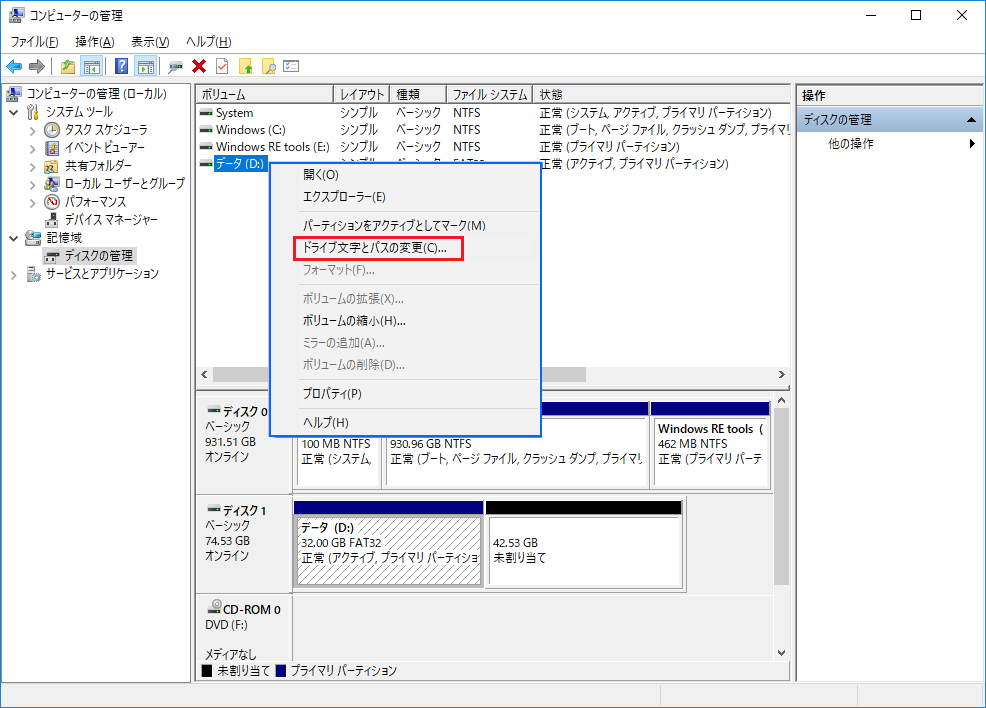
4.使用されていないドライブ文字を選択します。
解決策2:新しいボリュームを作成する
1. USBディスクをコンピューターに接続し、[ディスクの管理]を開き、デスクトップから[コンピューター]または[このPC]アイコンを右クリックして、左側の[管理]> [ディスクの管理]をクリックします。
2.右側の部分で、コンピューターのディスクとパーティションを確認できます。差し込まれていないUSBディスクが[未割り当て]と表示されている場合があります。
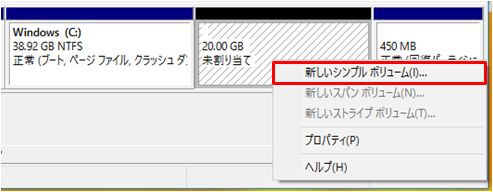
3.ディスクを右クリックして[新しいシンプルボリューム]を選択すると、[新しいシンプルボリュームウィザード]が表示されます。
解決策3:無料のディスクデータ復元ソフトウェアを使用してデータを復元する
上記のいずれの方法でもこのエラーを修正できない場合は、失われたデータの復元に役立つ無料のディスクデータ復元ソフトウェアが必要です。
詳しくは、「解決策「リムーバブルディスクにディスクを挿入してください」」をご参照ください。

评论
发表评论