「Windowsはフォーマットを完了できませんでした」を修正する
「Windowsはフォーマットを完了できませんでした hdd」は、USBフラッシュドライブが応答しない、またはアクセスできない理由の1つです。この時点では、データにアクセスできなくなります。パニックにならないでください。
最初は、CHKDSKおよびRawドライブとは何かを知ることが重要です。 CHKDSKは「Check Disk」の略で、コマンドプロンプトで実行してシステムの整合性を検証するコマンドです。 CHKDSKの主な機能は、ディスク内のエラーをチェックしてから修正することです。 RAWドライブはハードドライブのパーティション分割であり、Windowsオペレーティングシステムがファイルシステムを認識しないことを意味します。
ただし、CHKDSKコマンドがRAWドライブに適用されないことを後悔する必要があります。
RAW USBフラッシュドライブ、ハードディスク、またはSDカードでchkdskを実行すると、コマンドプロンプトに次のエラーメッセージが表示されます。

「RAWドライブ」の原因は何ですか?
このエラーメッセージは、ディスクの破損または破損が原因でWindowsに頻繁に表示されます。
1.ドライブを安全に取り外します。
2.アンチウイルス攻撃。
3.正しくフォーマットされていない
4.認識されないファイルシステム
5.ドライブにアクセスできません
「RAWドライブに CHKDSKは使用できません」というエラーメッセージを修正する可能な方法
以下に、Windows XP、7、8、および10で「RAWドライブに CHKDSKは使用できません。」を修正するためのソリューションの一部を示します。
解決策1:エラーチェックする
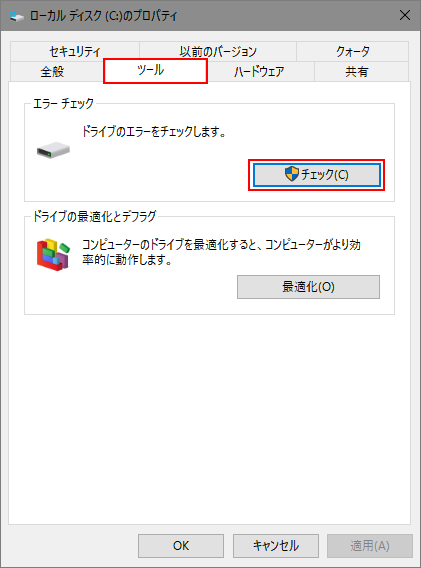
ステップ1:「マイコンピュータ/このPC」と入力し、RAWドライブを右クリックして「コンテンツ」を選択します。
ステップ2:[ツール]ページに移動し、[エラーチェック]セクションで[チェック]をクリックします。
ステップ3:システムがRAWドライブをスキャンするのを待ってから、未フォーマットのRAWドライブを修復してCHKDSKを使用します。
解決策2:再フォーマット
RAWドライブに重要なデータが含まれておらず、ファイルを失ってもかまわない場合は、フォーマットすることができます。これが最適なソリューションです。
ステップ1:WIN + Rを押し、「Diskmgmt.msc」と入力してディスクの管理を実行し、RAWドライブを右クリックします。
ステップ2:[フォーマット]オプションを選択します。
ステップ3:新しいボリュームを選択し、適切な情報(ボリュームラベル、ファイルシステム、アロケーションユニットサイズ)に変更します。
ステップ4:[クイックフォーマットの実行]をオンにし、[OK]ボタンをクリックして、RAWドライブをNTFSに再フォーマットします。
以前にそのドライブに重要なファイルを保存したことがあり、フォーマットしたドライブでそれらを失いたくない場合。では、これらのファイルをどのように取得しますか?心配しないで、最初にデータを回復してからファイルを修復する必要があります。


评论
发表评论