データを失うことなくMacBook Proをフォーマットする方法
この記事では、内蔵ハードドライブのデータを失うことなくMacBook Proをフォーマットする方法について説明し、誤ったフォーマット後にデータを復元する方法を説明します。
MacBook Pro / iMacはさまざまな理由で頻繁に再フォーマットされます。 たとえば、MacBook ProまたはiMacを販売する予定で、工場出荷時の設定に復元する場合は、フォーマットが最も正確です。 別の例として、システムが遅すぎると感じ、Macを新しいバージョンと同じ速度で実行したい場合は、フォーマットも良い方法です。
コンピューターをフォーマットすると、Macのハードドライブが消去され、保存されているデータがすべて消去されることに注意してください。したがって、開始する前に、必ずファイルをバックアップしてください。オンラインドライブがある場合は、すべてを外部ハードドライブまたはクラウドディスクに保存します。
MacBook Proをフォーマットする方法は?
ステップ1:MacBook Proを起動する
現在コンピューターの電源がオフになっている場合は、通常どおり起動して続行します。ただし、有効になっている場合は、続行する前に再起動する必要があります。
灰色のスタートアップ画面が表示されたらすぐに次のステップを実行する必要があるため、このステップのスタートアップに移動することが重要です。
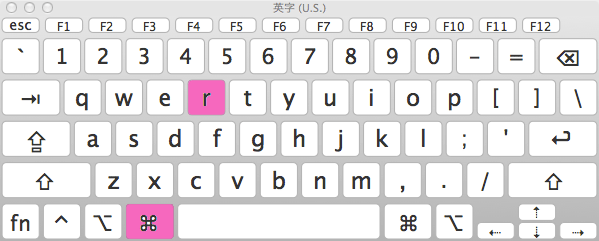
ステップ2:起動中にCommand + Rを押したままにする
起動中にコマンドとRキーを保持すると、macOSユーティリティウィンドウが起動します。 Appleロゴと読み込みバーが表示されたら、CommandとRキーを放します。
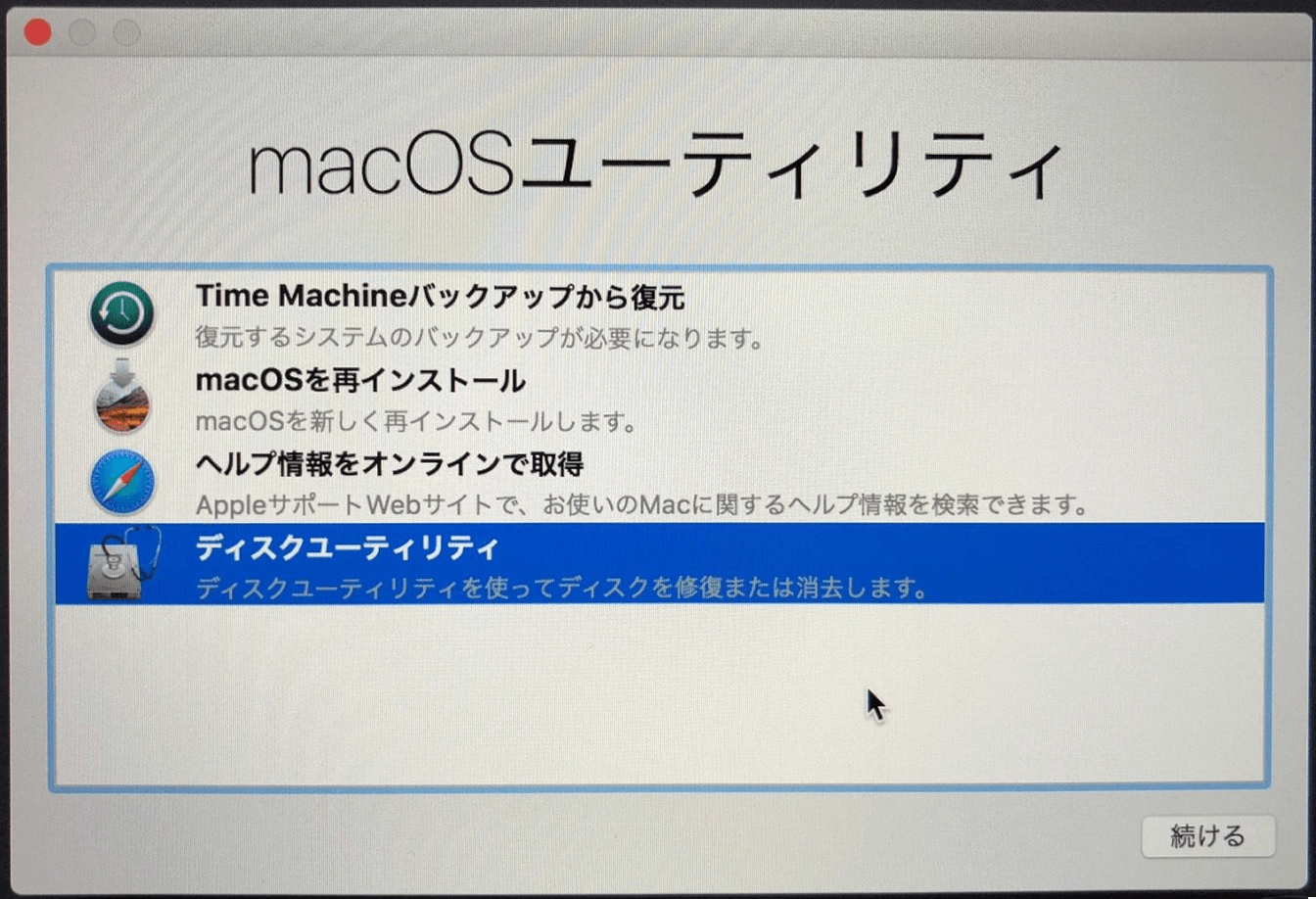
ステップ3:[[ディスクユーティリティ]を選択します
[MacOSユーティリティ]ウィンドウが表示されたら、リストの下部にある[[ディスクユーティリティ]をクリックし、[続ける]をクリックします。これにより、次のステップの別のウィンドウに移動します。
ステップ4:メインドライブを選択し、[消去]をクリックします
新しいウィンドウの左側に、Macが認識されているディスクが表示されます。ウィンドウの上部にある[消去]ボタンをクリックします。これにより、ドライブの名前とフォーマットをカスタマイズできるポップアップウィンドウが表示されます。 [フォーマット]メニューで、必ず[Mac OS拡張]を選択してください。次に、「消去」ボタンをクリックします。
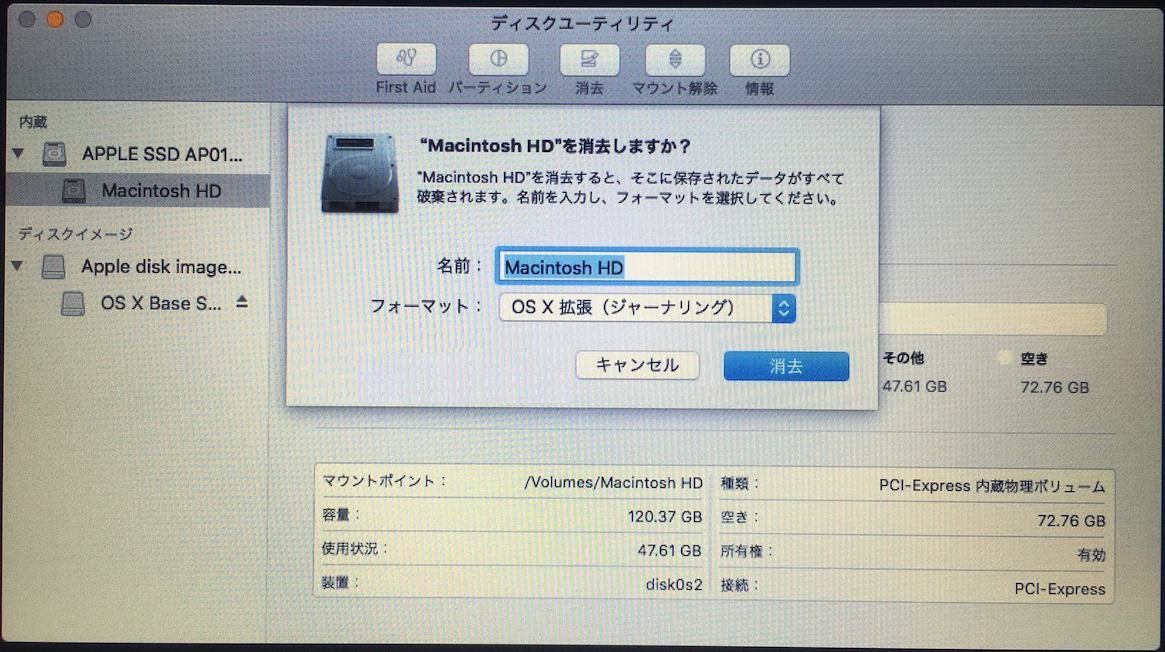
注:この時点から、macOSは内部ハードドライブに保存されているすべてのデータを消去します。
ステップ5:ディスクの消去が終了して「完了」ボタンをクリックします。
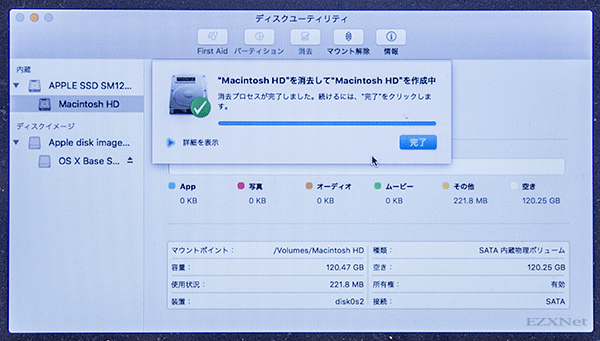
ステップ6:フォーマットが完了したらディスクユーティリティを閉じます。画面の下部に表示されるMacintosh HDの空き領域が増えたことを確認します。その後、メニューバーの「ディスクユーティリティ」>「ディスクユーティリティを終了」を選択します。
応急処置を実行する
ドライブで応急処置を実行することを選択できます。これにより、ドライブのエラーがチェックされ、必要に応じて問題が修復されます。ウィンドウの上部に[First Aid]ボタンがあります。完了したら、[完了]ボタンをクリックして、[ディスクユーティリティ]ウィンドウを閉じます。

MacOSを再インストールします
ステップ7:MacOSを再インストールします
Mac OS X ユーティリティのMac OS X を再インストールを選択します。「macOSの再インストール」をクリックしてから、「続ける」ボタンをクリックすることです。
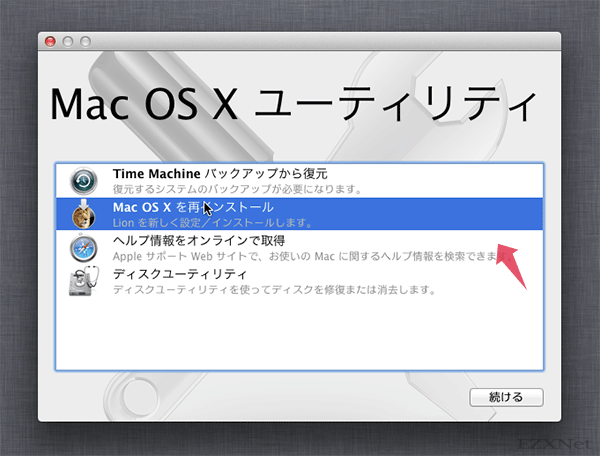
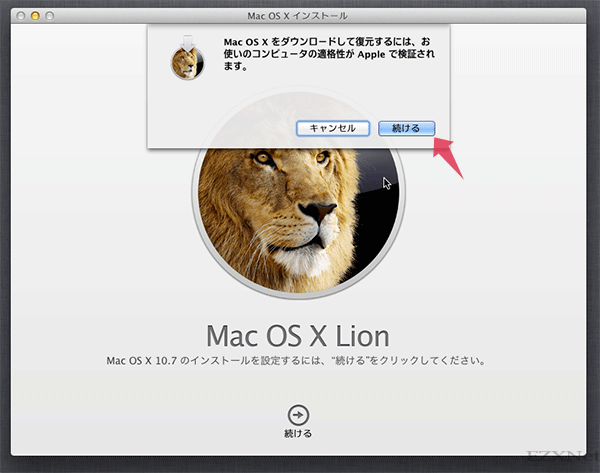
確認画面の続けるを選択して、Macがインターネット回線からコンピュータの連絡性を判定をします。インターネット未接続の場合はWi-Fiに接続します。
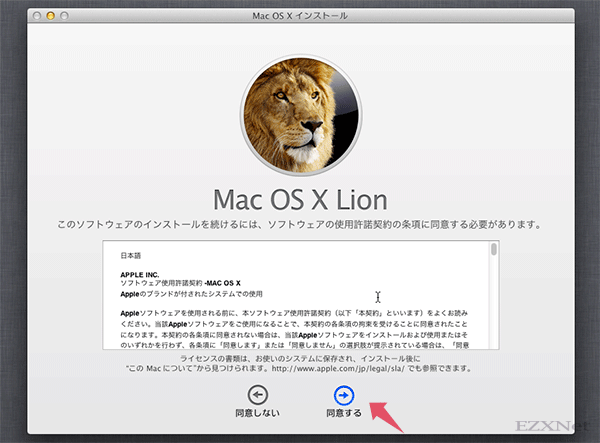
ステップ8:ライセンス契約に同意してインストールする
使用許諾契約書の同意するを選択します。OS Xのインストール先を選択します。インストール先のディスクを選択してインストールを選択します。
ステップ9:インストール完了
App Storeへのサインインが必要になり、AppleIDとパスワードを入力します。次に、ディスクへのインストールが始まり終了するのを待ちます。インストールが完了すると自動的にMacが再起動します。
詳しくは、「データを失うことなくMacBook Proをフォーマットする方法」をご参照ください。


评论
发表评论