このディスクは書き込み保護されています
今日、USBメモリにデータを書き込むと、データの半分しか書き込まれず、「このディスクは書き込み禁止になっています」という警告ウィンドウが突然表示され、フォーマットも失敗しました。また、ディスク上のデータを編集、コピー、およびカットすることはできません。何が起こっているのですか?USBメモリの「このディスクは書き込み禁止になっています」を解決する方法はありますか?
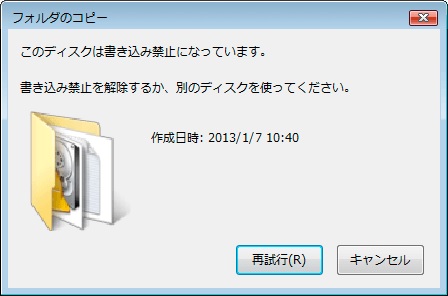
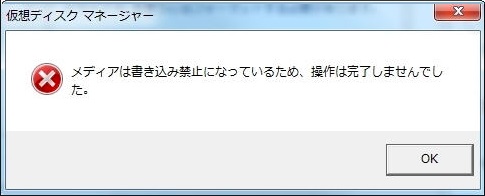
上記は、書き込み保護されたUSBメモリ関するユーザーからの質問です。実際、このプロンプトのほとんどは、一部のUSBメモリの書き込み保護スイッチがオンになっていて、ディスクが書き込み保護されていることが原因です。現時点では、この書き込み禁止保護をオフにすることができます。
USBメモリの書き込み禁止スイッチをオフにする方法
多くのUSBメモリには書き込み禁止スイッチがあります。このスイッチがオンの場合、USBストレージはデータの読み取りのみが可能で、データの書き込みはできません。一般的に、USBメモリが書き込み禁止になっている場合は、まずこの書き込み禁止ボタンをチェックします。ボタンが「Lock」ラベルと同じ方向にある場合、スイッチを反対方向に回す限り、USBメモリの書き込み禁止機能を削除できます。
レジストリエディターで書き込み保護をオフにする
USBメモリの書き込み保護スイッチがオンになっていることが原因ではない場合は、Windowsで書き込み保護が設定されているかどうかを確認できます。次に、「レジストリエディタ」で書き込み保護を削除する必要があります。
あ
①レジストリエディタを起動するには、下図のように、Windowsのスタートメニューから「ファイル名を指定して実行」をクリックして、 「 regedit 」 と入力し、OKボタンを押します。
②「コンピュータ」→HKEY_LOCAL_MACHINE→SYSTEM→CurrentControlSet→Control→StorageDevicePoliciesを選択します。 WriteProtectキーの値を見つけて、WriteProtectをダブルクリックし、その値を1から0に変更して、確認ボタンをクリックします。
③変更が完了したら、レジストリエディターを閉じてコンピューターを再起動します。 USBメモリをコンピュータに再度接続すると、書き込み禁止保護が解除されていることがわかります。
ウイルスをチェックし、コンピュータが老化しているかどうかを確認
上記の2つの方法が機能しない場合は、ウイルスをチェックし、コンピュータが老化しているかどうかを確認する必要があります。インターネット上で人気のあったCardkトロイの木馬ウイルスとWannaCryウイルスには、書き込み禁止保護を有効にしているような錯覚があるからです。現時点では、このような状況を防ぎ、ウイルスが他のデバイスに感染するのを防ぐために、USBをフォーマットし、Bitwar Data Recoveryデータ回復ソフトウェアを使用して、USBメモリに保存されているデータをできるだけ早く復元してください。
時間内にUSBメモリ上のデータを復元する
いずれにしても、ストレージデバイスを修復するためには、データ回復を最優先にする必要があります。そうしないと、USBメモリを最初に修復する場合、USBメモリに保存されている重要なデータが直接損傷または上書きされる可能性があります。


评论
发表评论